查询任务
回放轨迹,需要选择设备和时间段,每次查询请求,后端会自动创建一个查询任务,后端实现了一个通用并发任务池执行模块,查询任务先进入缓冲通道,多个并发协程从缓冲通道获取任务并执行查询动作,该架构设计,能处理超大数据集,并能将任务请求所耗资源,控制在有限范围内。
后端执行一个查询任务,采用分批间歇执行模式,每次从数据库获取100条记录处理并写入磁盘,同时将此次执行状态推送至前端,然后延时200毫秒后,重复此过程,直至数据查询完毕。
任务列表
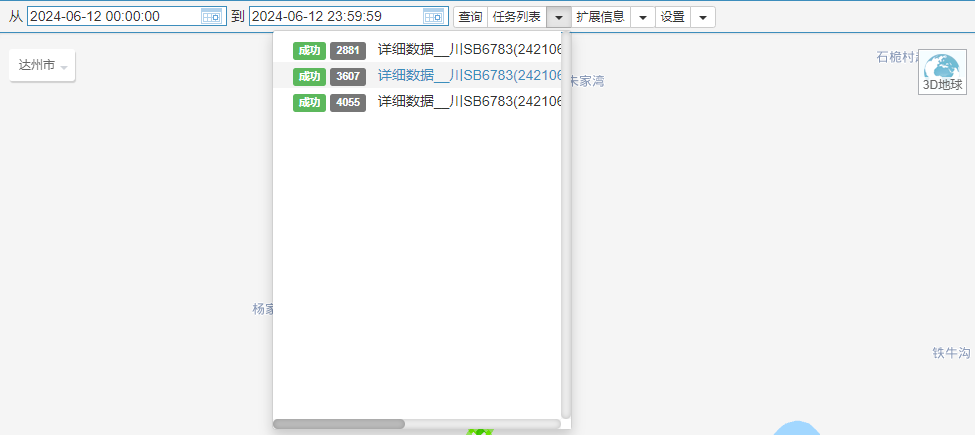
每个查询任务,在任务列表中,包含任务执行状态、已完成记录数、任务名称,任务名称由任务类型、设备名称和查询时间段组成。
扩展信息面板
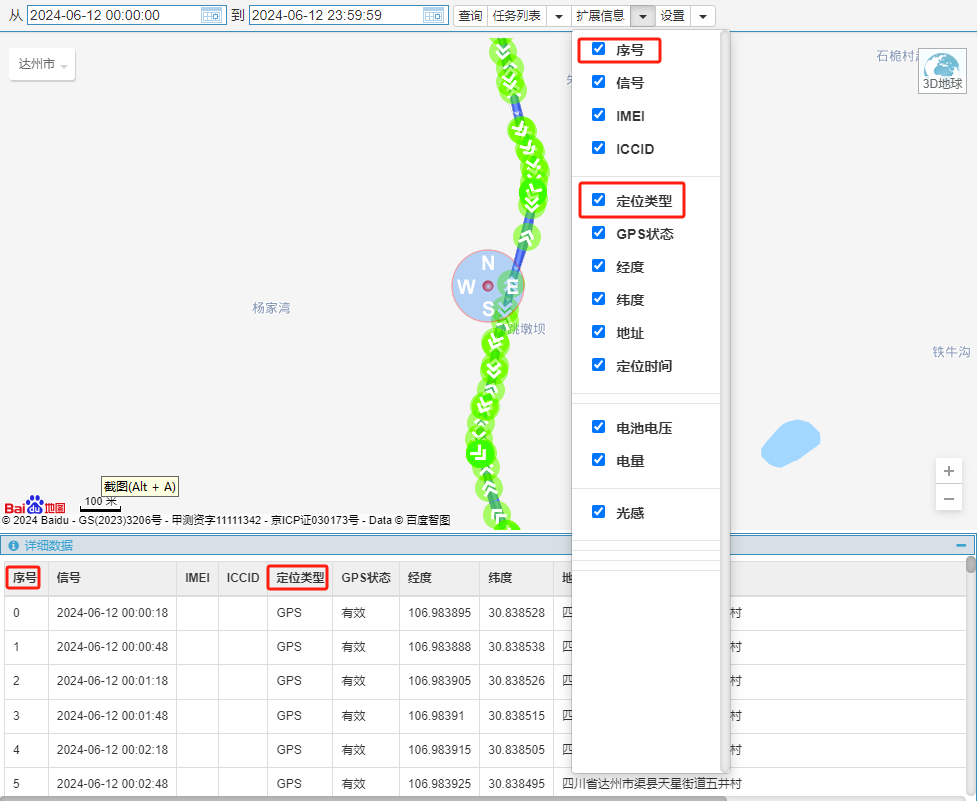
轨迹回放界面底部详细数据面板中的表记录字段,可以通过该面板中各个字段的复选框状态,显示和隐藏。
功能设置面板
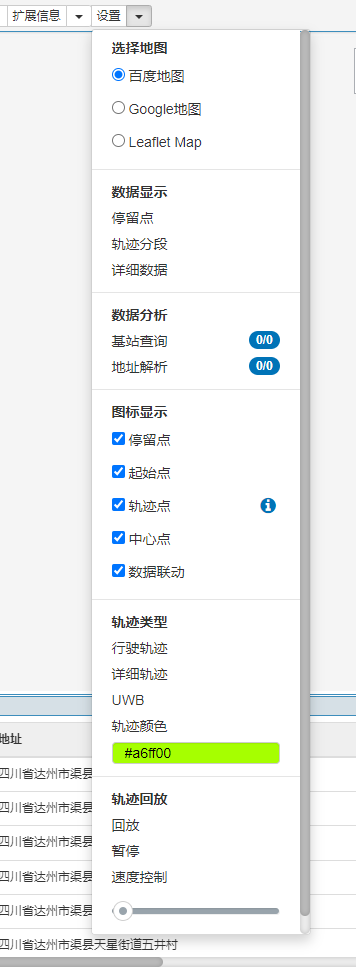
该面板可完成地图选择、加载底部信息栏、数据分析、图标显示\隐藏、轨迹类型切换以及轨迹回放控制等功能。
底部信息面板
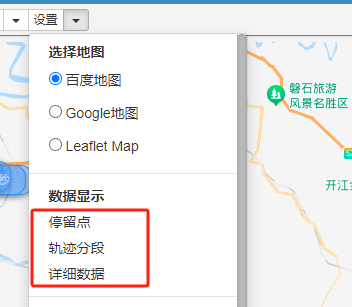
通过设置面板,可在轨迹回放界面底部加载停留点、轨迹分段、详细数据面板
停留点面板
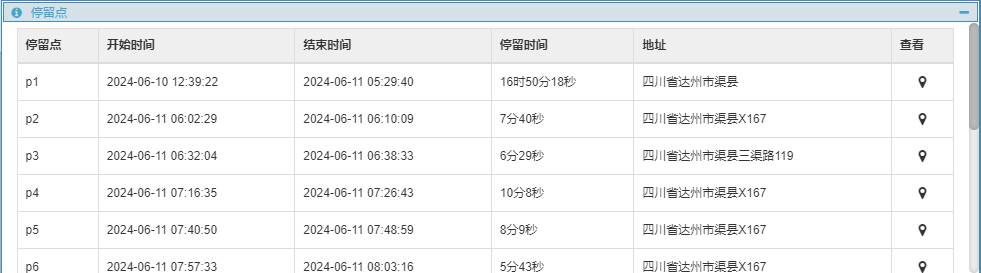
停留点面板用于显示所查询轨迹中的停留点记录,每个停留点记录在地图上可对应一个停留点图标。
停留点记录包含开始时间、结束时间、停留时长、地址、经纬度坐标。
轨迹分段面板
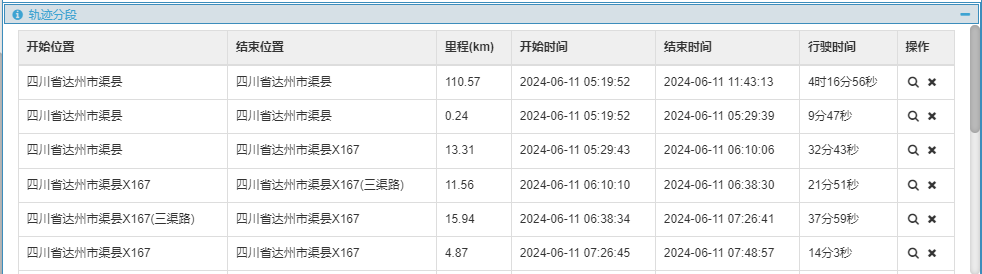
轨迹分段面板用于显示所查询时间段中的分段行驶轨迹记录,每个分段轨迹记录,在地图上可对应一段轨迹,可独立显示。
详细数据面板
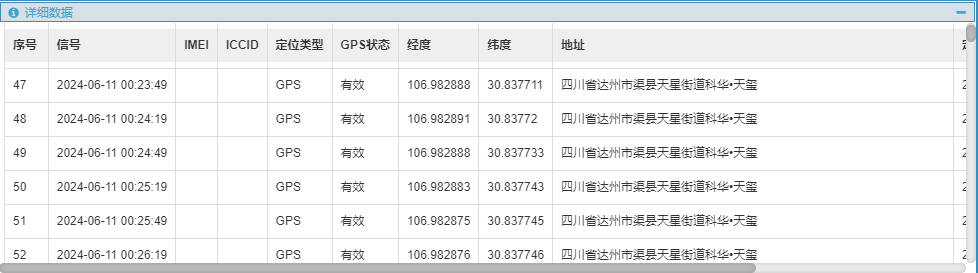
详细数据面板用于显示所查询时间段中的所有轨迹点记录,记录包含的字段,可通过扩展信息面板中对应的复选框状态来控制其显示或隐藏。
每个轨迹点记录,在地图上可对应一个轨迹点图标。
轨迹视图详解
在任务列表中,点选一个已完成的查询任务,并将轨迹类型切换为行驶轨迹,地图界面会加载完整的轨迹视图。
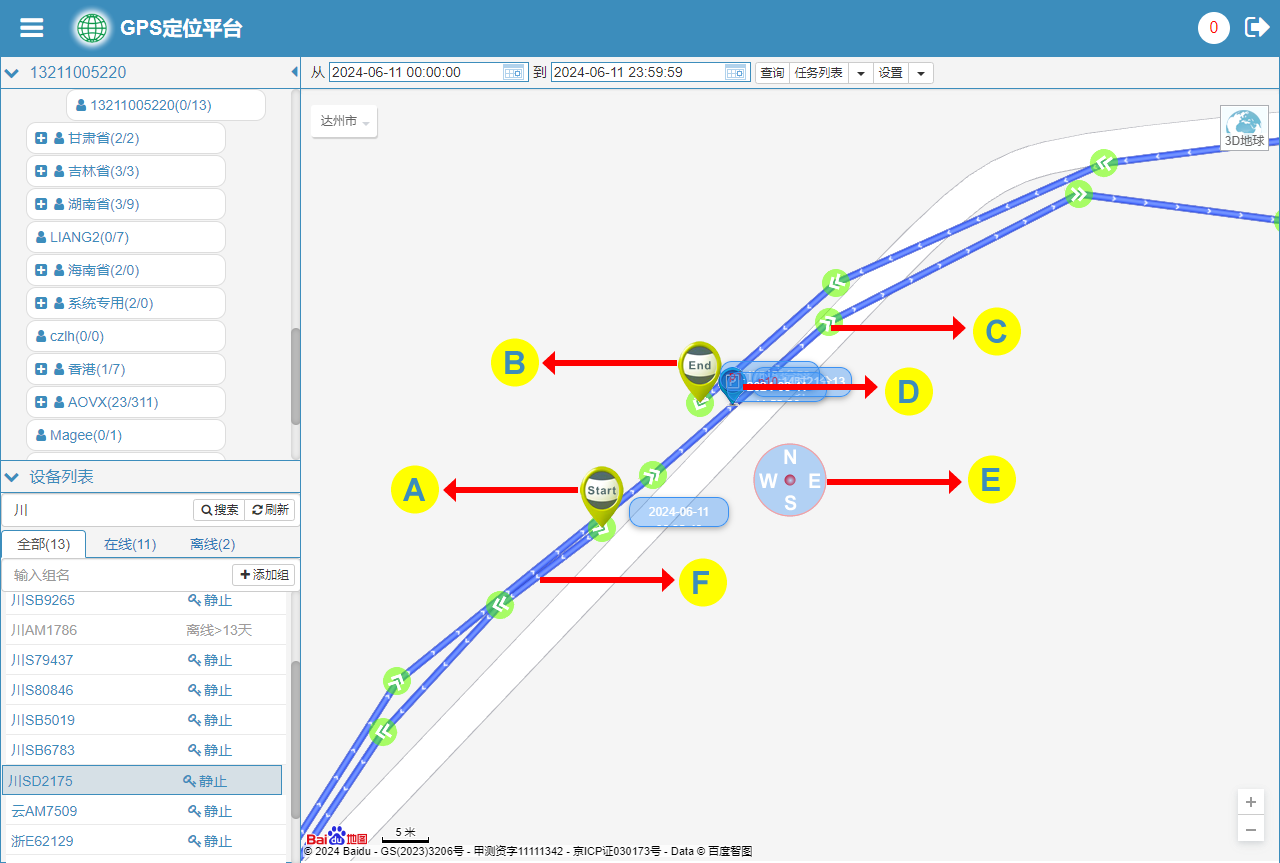
- (A) 轨迹起点图标:轨迹中第一个位置点对应的图标。
- (B) 轨迹终点图标:轨迹中最后一个位置点对应的图标。
- (C) 轨迹点图标:轨迹中其余位置点对应的图标。
- (D) 停留点图标:终端停留位置对应的点图标。
- (E) 地图中心点图标:作为坐标参考点。
- (F) 轨迹线:将所有轨迹点依次连接而成的轨迹线路。
轨迹点图标类型
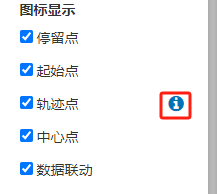
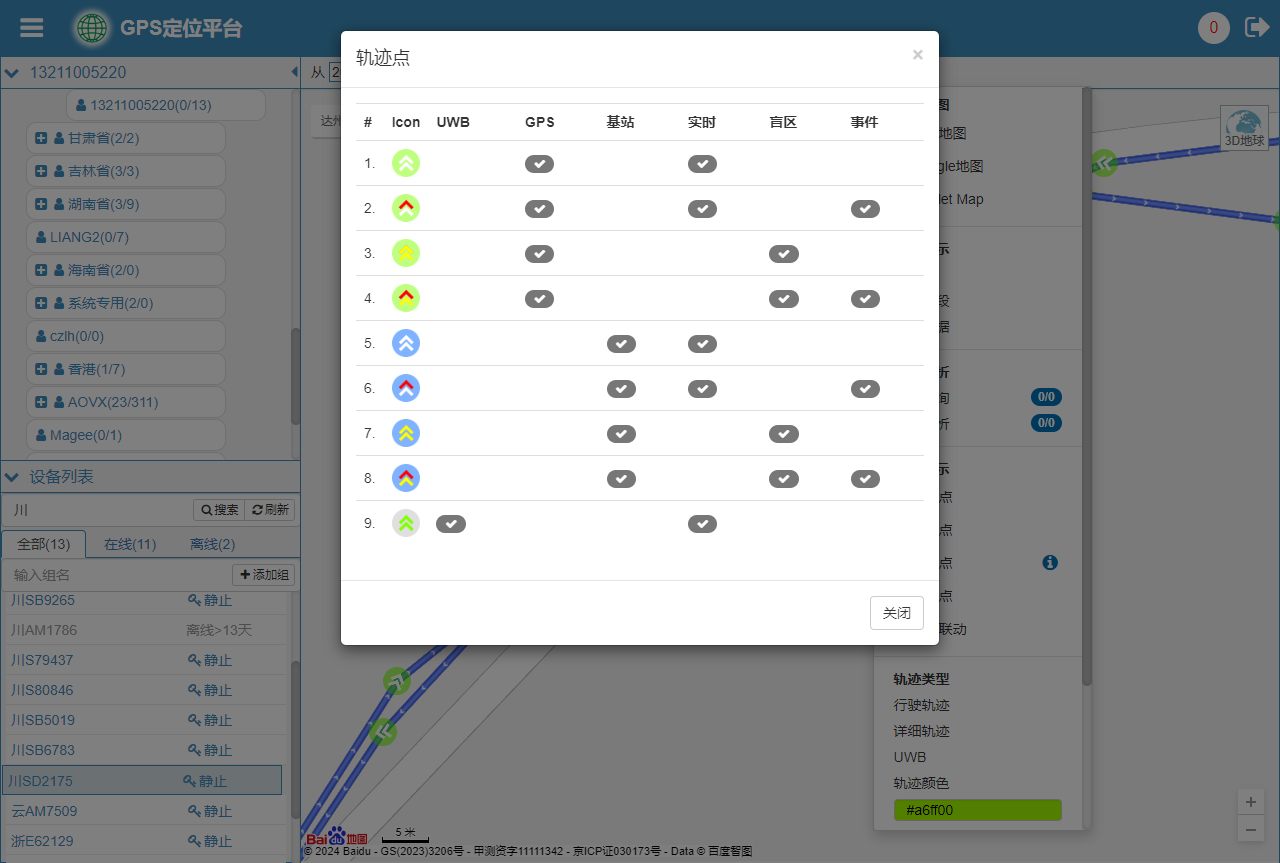
设置面板中,点击轨迹点旁边的按钮,会显示弹出层面板,包含支持的轨迹点类型和定义。
分段轨迹查看
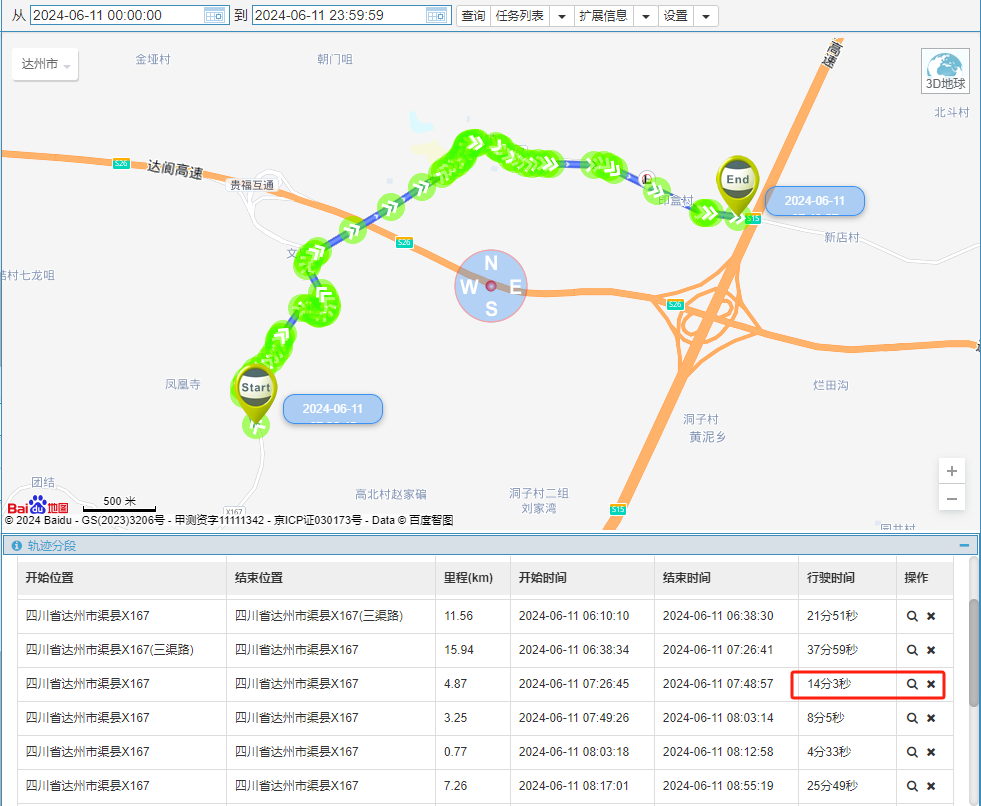
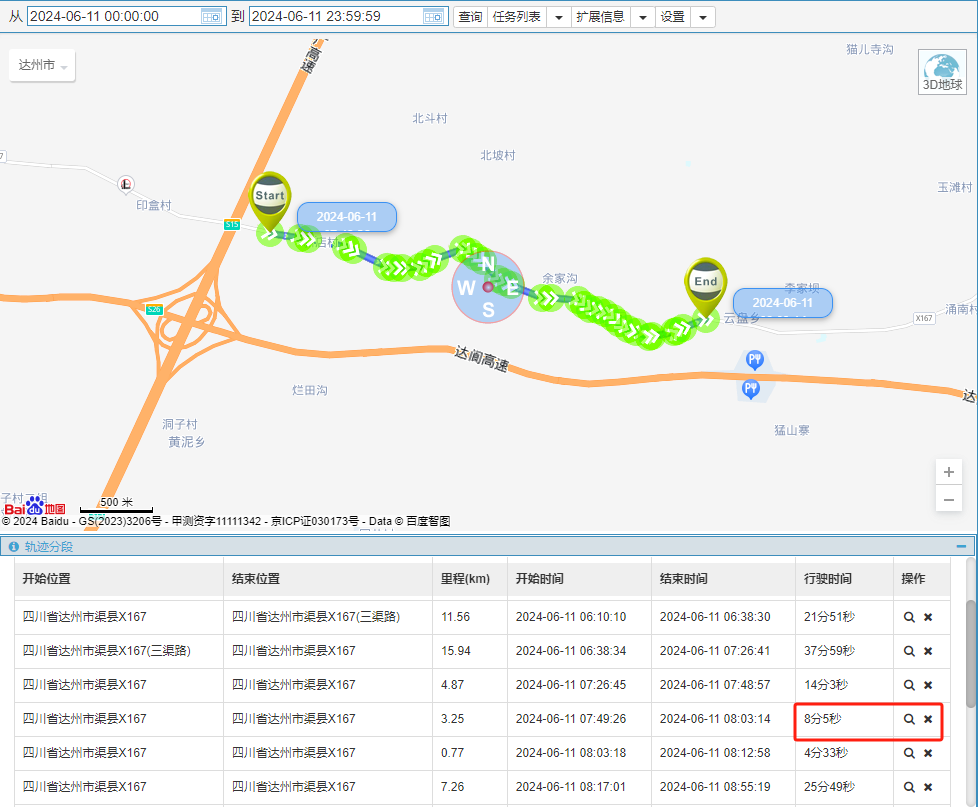
在轨迹分段面板中,第一行记录,是所查询时间段中的完整轨迹,其余便是该时间段内的分段轨迹,通过点击 按钮,可在地图上加载对应轨迹,点击
 按钮,会删除对应的轨迹。
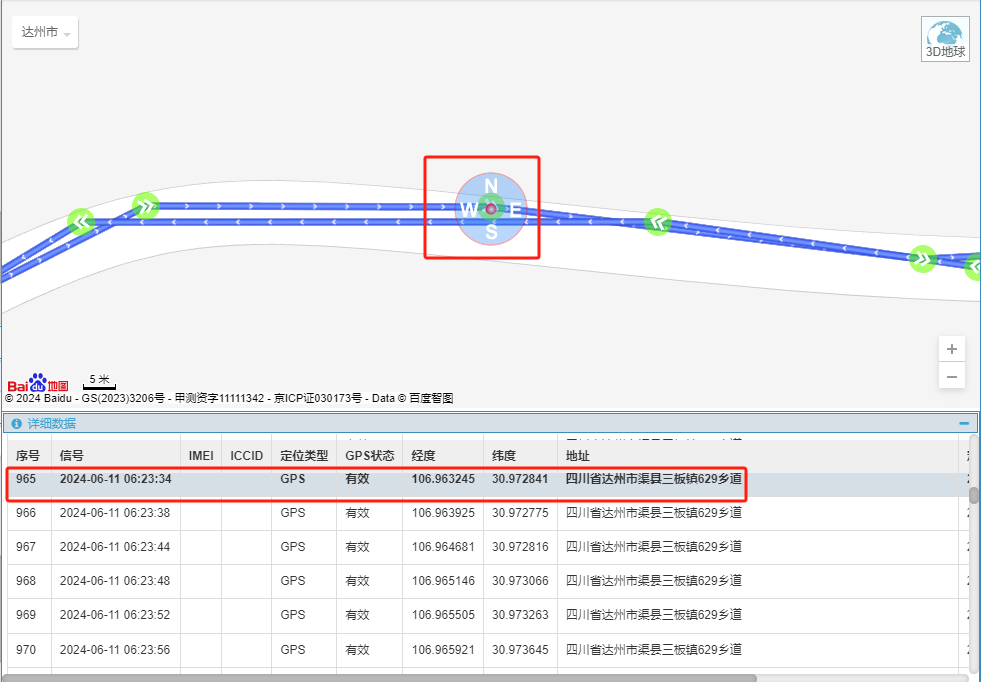
数据联动
在设置面板中,将该选项打开,并在底部加载详细数据面板,点击轨迹点图标,详细数据面板滚动条会定位到该图标对应的记录,同样点击详细数据面板中的记录,对应的轨迹点图标会平移至中心点图标处。
基站定位轨迹
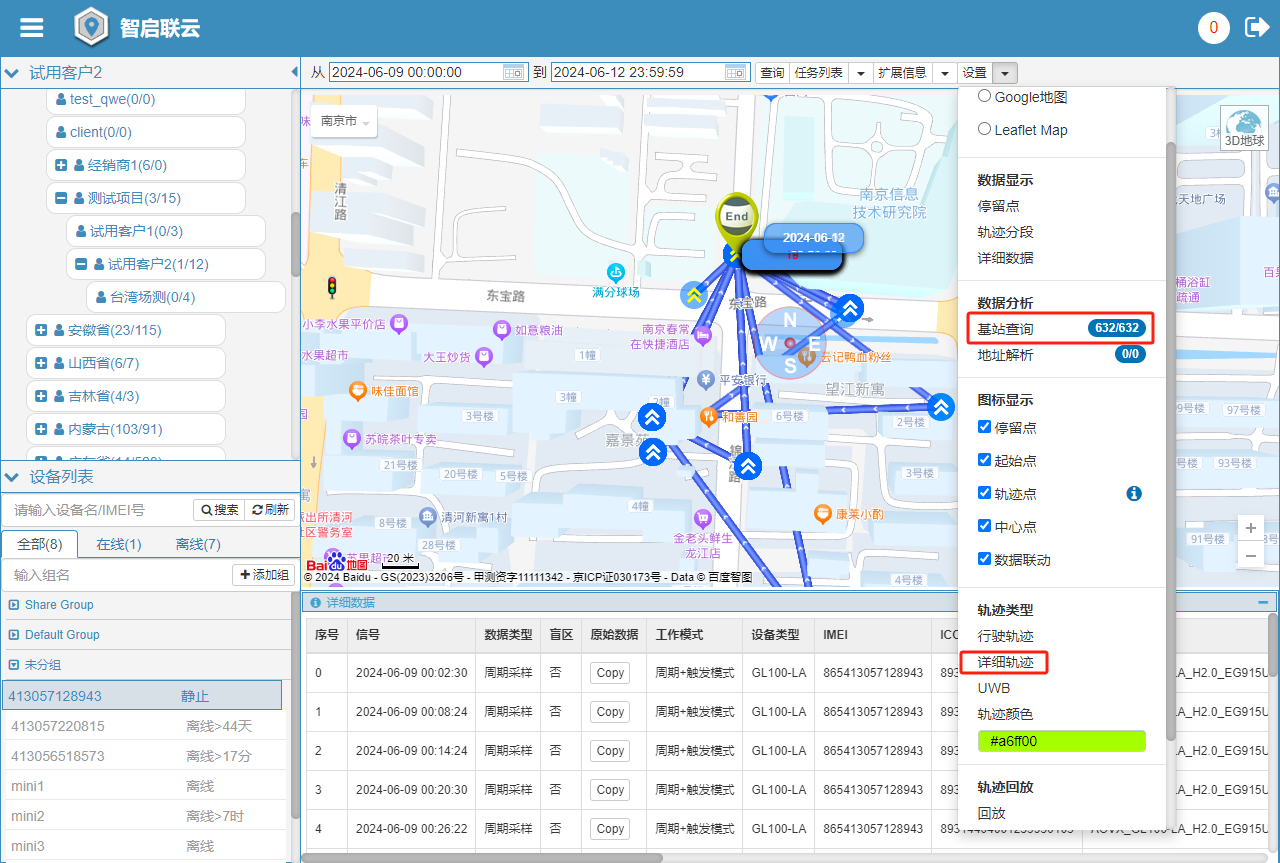
对于支持上报移动基站/wifi信息的设备,如果gps定位无效,点选查询任务加载轨迹数据,会自动触发基站查询,默认查询的是详细数据面板中第一页数据,翻页会再次触发当前页的基站数据查询,点击详细轨迹,可预览查询已完成的基站定位轨迹,如果想查询全部基站数据,可以点击设置面板中的基站查询选项。
有些项目定制,可以实现后端执行查询任务时,自动查询基站,这样查询任务包含的数据,已经合并了基站定位结果。
最后编辑:admin 更新时间:2024-06-13 01:57
